


「完成間近のデータが消えた」「ロケで撮ったSDカードが壊れた」「メディアオフラインが表示されて映像データを読み込んでくれない」など、映像データにまつわるトラブルは数えたらキリがありません。1度でも経験したことがある人は、思い出すだけでも冷や汗もので、胃がキリキリとしてきますよね。
この記事では映像データが消えてしまったときのトラブル対応について、知っておきたい復旧の方法と、やってはいけない対応についてまとめています。
映像データが確認できずに困っている映像クリエイターや動画編集者の参考になれば幸いです。
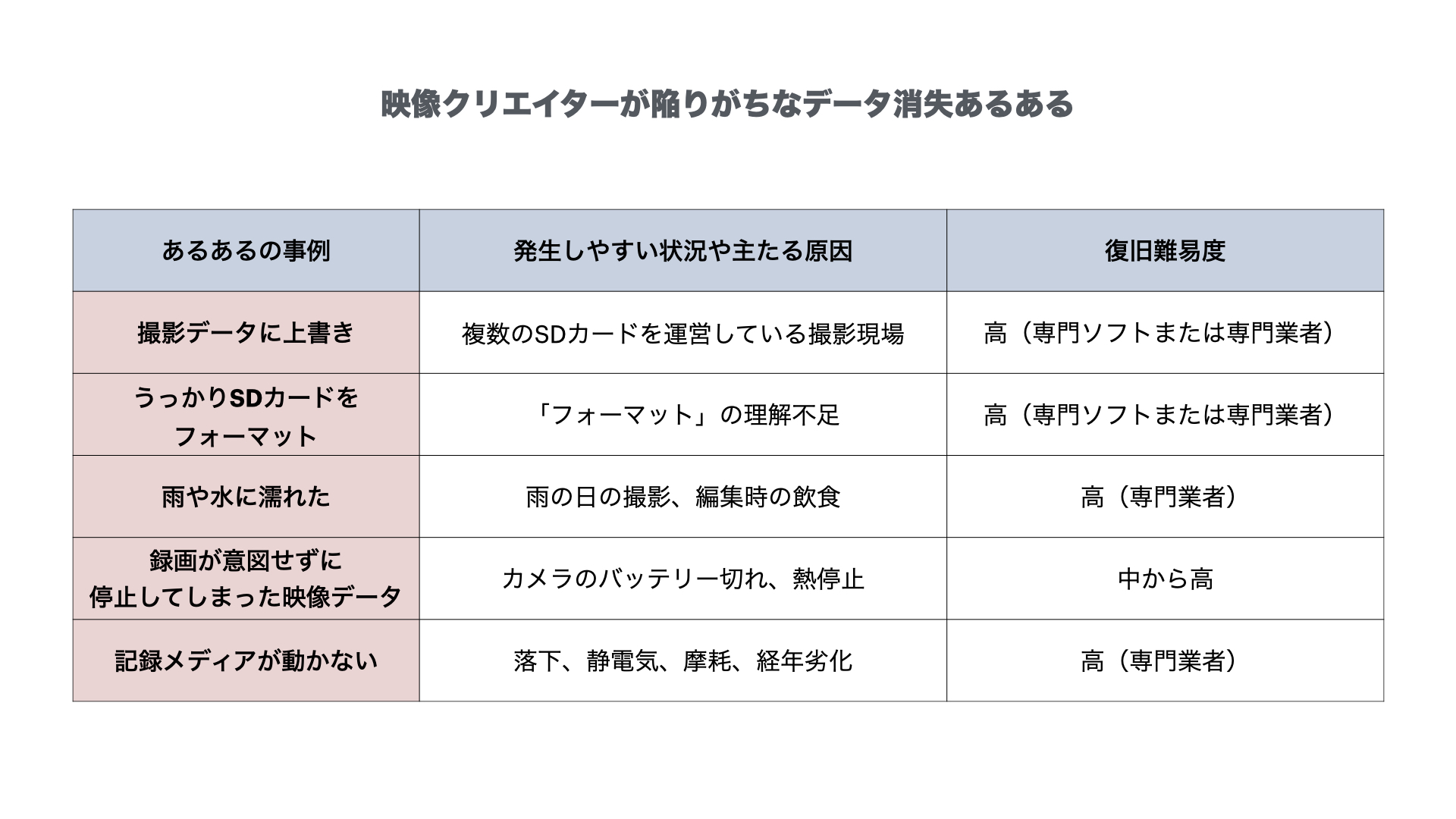
映像クリエイターが陥りがちな「データ消失あるある」
まずは映像データが消える原因としてよくある内容を紹介します。
原因によって復旧対応の難易度が異なりますので、まずは状況をしっかりと確認しましょう。
- 撮影データに誤って上書きをしてしまった
- うっかりSDカードのフォーマットをしてしまった
- 撮影現場で雨に濡れてしまい、SDカードが読めなくなった
- カメラのバッテリー切れで録画が停止してしまった映像データが「再生できません」と表示される
- バックアップをとり忘れている(明日やろう……で永遠にその日が来ていない)
- SSDやHDD、NASなどがうんともすんとも動かない
これ以外にも撮影者・編集者・映像クリエイターが100人いれば、100通りの状況や背筋が凍った瞬間があると思いますが、いずれの場合でも復旧対応は大きく次の3ステップに分かれます。
- 自分で応急処置を試みる
- 絶対に避けるべき対応は、とらない
- 専用ソフトや専門業者に頼る
詳しく見ていきます。
映像データが消えた! と思ったらやるべき「初期対応」
「あれ? 映像データが見られない」「やばい〜! 動画が消えた?!」と思ったらやるべき初期対応を順に紹介します。
- 通電を止める
- (あれば)他のPC端末やカメラなど撮影機材で確認
- ケーブルやポートを変える
ひとつずつ具体的に見ていきましょう。
通電を止める
はじめに、SDカードやSSDなど記録メディアへの通電を止めます。
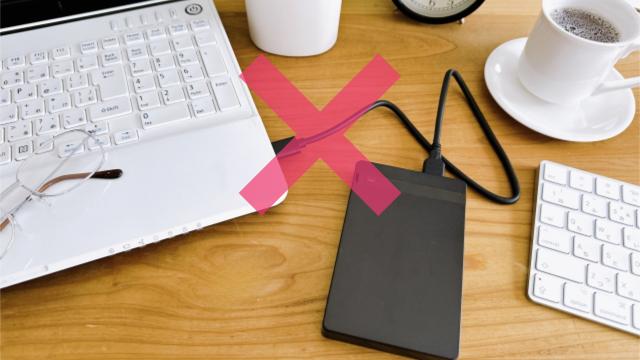
通電を止める方法は、SDカードであれば「取出し作業」、SSDやHDDなどであれば「ケーブルを抜く」、PCであれば「電源を落とす」などの方法があります。いずれにしても、物理的に記録メディア(映像データ)に電源が入らないようにしましょう。
通電を止める理由は、主に2つ。
- 映像データが上書きされないようにするため
- 物理障害の場合に、障害の進行を防ぐため
データが上書きされると、復旧作業が困難になる場合があります。 また、物理障害が起きていてもデータが消えたように見えるだけのケースがありますが、通電を続けると障害が悪化する恐れがあります。そのため、通電は避けてください。 万一、映像データの上書きや障害の進行が疑われる場合は、無理に自力で対応せず、(費用はかかりますが)専門業者に任せたほうが安心です。
映像データが上書きされたり障害が進行したりすると、復元が困難になります
別のPCや撮影機材で確認する / 再起動する
次に、映像データを別のPC端末や撮影機材で確認できるか試みます。複数のPC端末を持っていない人は、PCの再起動やソフトを再度立ち上げてみることが有効な手段となります。
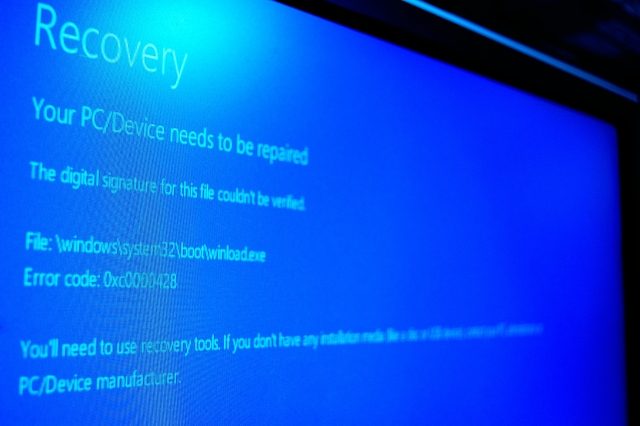
映像データが確認できない理由は、SDカードなど記録メディア側に原因がある場合もありますが、PCや再生機器側のトラブルの可能性も十分にあります。
私も、クライアントワークで扱っていた映像データが読み込めずに肝を冷やした経験があります。そのときは、PCの調子や編集ソフト(DaVinci Resolve)の挙動がおかしいなと感じたので、SDカードを一旦抜いて、PCを再起動したらきちんとSDカードにアクセスできたということもありました。PCの再起動や編集ソフトを再度立ち上げるなどして、映像データがきちんと読み込めるか確認してみましょう。
SDカードならカメラなど撮影機材に戻して確認するというのも手です。映像データが入ったSDカードなどをカメラに入れて、再生ボタン(プレビュー機能)を使って映像データがきちんと残っているか確認してみましょう。撮影ボタンを押したりシャッターを切ったりしない限り、データが上書きされる心配はありません。
ここでもし「再生できません」「ファイルが存在しません」となっていれば、データが破損している可能性も考えられるため、費用はかかりますが専門業者に任せた方が安心です。
ただし、カメラに戻すときの注意点として「誤ってフォーマットしない」ことに気をつけます。SDカード内のファイルが破損していると再生作業よりも前に「データが破損しています。フォーマットしますか?」と注意を促される場合があります。しかしフォーマットは初期化のことなので、映像データを消す作業と同じです。
フォーマットの取り扱いには十分気をつけましょう。
新しいケーブルやデバイスに接続し直す
PCや再生機器のトラブル以外にも、ケーブルや接続端子が原因の場合もあります。端子部分に汚れや傷がないか確かめてみたり、新しいケーブルがあればそれを使ってみたりするのも良いでしょう。

特にPCと記録メディアを繋ぐケーブルは、映像伝達に対応したケーブルでないと表示されません。
ケーブルにはデータの送受信が可能なものと、スマホなどを充電することのみに対応している(比較的安価な)ケーブルがあります。充電用のケーブルでは映像データの送受信ができないため、充電ケーブルでPCなどに接続していた場合は、映像伝達が可能なケーブルを準備する必要があります。
映像データの送受信に対応したケーブルであるかどうか、もう一度チェック!
絶対に避けるべき対応
絶対に避けるべき対応があるのでいくつか紹介します。
- 何度も電源を入れ直す
- 何度もメディアを抜き差しする
- フォーマットしてしまう
何度も電源を入れ直す
「壊れた!」「接続不良か?」と思って、何度も通電させる(何度も電源を入れ直す)ことは絶対に避けましょう。
PCであれば再起動で(軽度な)不具合が直ることも多いですが、SDカードをはじめとする記録メディアでは、何度も電源を入れ直すことで映像データが破損するリスクが増すだけです。
何度もメディアを抜き差しする
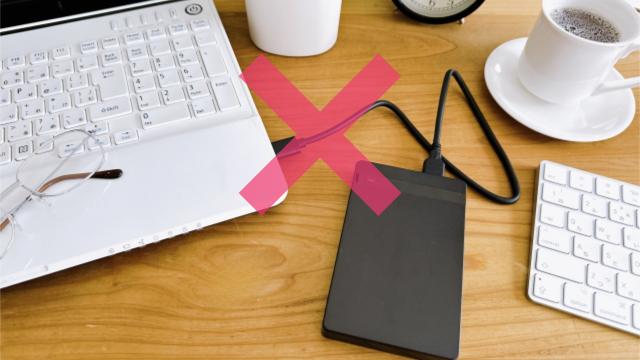
同じく破損リスクの観点から、何度もメディアを抜き差しすることも絶対に避けましょう。
物理的に何度も抜き差しを繰り返すことで、端子部分が摩耗し、接続不良を起こす危険が増します。さらに摩擦によって静電気が発生しやすくなり、映像データの破損につながるリスクも増します。
安易にフォーマットしない
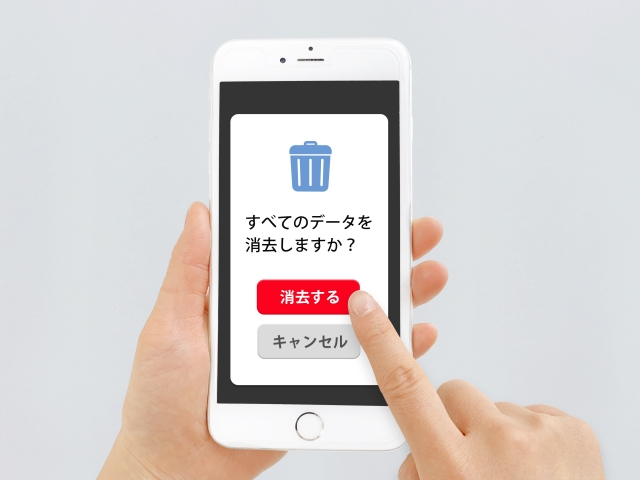
さらに「フォーマット」作業にも気をつけましょう。
フォーマットの意味を「リフレッシュする」とか「挙動を正しくするための1stステップ」のように認識している人もいるようですが、フォーマットは初期化です。フォーマットをしてしまうと、SDカードなど記録メディアの中にあるデータは全消去されてしまいます。
「データが破損しています。フォーマットしますか?」と表示されると「なんだ? 直してくれるのか?」と誤解するかもしれませんが、フォーマットにより消去されたデータは基本的に元には戻りません。絶対に避けましょう。
さて、ここまで対応してきてもやはり映像データが確認できない場合。やはり映像データそのものが消えてしまっている可能性があるため、データを復元するために専門的な対応のステップへと移ります。
専門業者に頼るか自分で専用ソフトを使って復旧するかどうかの判断
自分で応急処置を行なってもなお映像データが確認できない場合、本格的にデータ復旧の作業が必要となります。
ここでは状況によって、2つ分けて紹介します。
異音がする、書き込みエラー、認識されないなどの場合

記録メディアからカチカチと異音が聞こえたり、PCと繋げた際に書き込みエラーが発生したり、接続しているのに記録メディアが認識されない場合などは、物理的に破損している可能性が非常に高いです。
異音・書き込みエラー・認識されないなどの場合は、データ復旧の専門業者に相談・依頼することをお勧めします。
例えば業界最大手の一つ「エーワンデータ」であれば、歴史も古く、対応実績も多いので安心です。復旧可否は完全無料で診断してくれて、復旧可否リストと最終的なデータ復元に、1件でも差異があった場合は全額返金対応という「完全成功報酬」というのも利用者としては安心ポイント。物理的に破損している可能性が高い場合は、こういったデータ復旧の専門業者に依頼する方が良いでしょう。
注意点として、メーカーや小売店などに「修理」で出すことは避けましょう。
物理的な破損を修理して直したくなる気持ちは十分理解できますが、修理対応だと、メディアの中に入っているデータは最初に初期化されてしまうため、データ復旧はしてもらえません。映像データを復旧したい場合は、修理ではなく、データ復旧の専門業者に依頼しましょう。
専用ソフトなどを利用して自力で復旧する場合
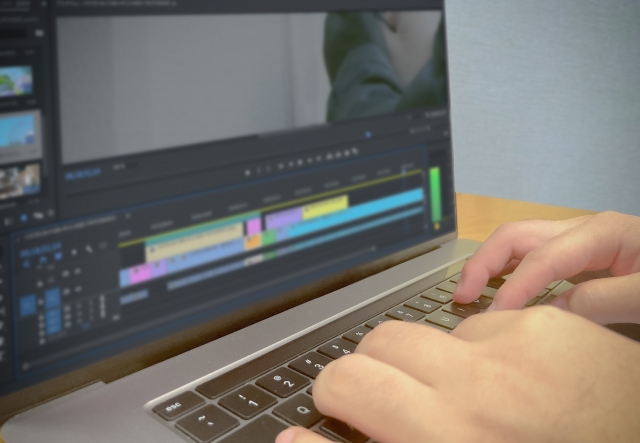
物理的な破損がない場合、専用ソフトを利用して自力で修復・復旧できることも多いです。費用も、無料から数万円まで幅広いので、自分のスキルと問題の状況によって使い分けた方が良いでしょう。
無料でできるかどうかの判断の目安の一つは、復旧したい動画のファイルサイズが、2GBを超えているかどうか。フルHDの撮影素材であれば5分〜10分くらい、4K素材であれば2分〜3分くらいのデータサイズがおよそ2GBです。
復旧したいデータサイズが小さく、急いでいる場合なら専用ソフトを使うことも可能です。
インストールが必要なソフトが多いですが、インストール不要のソフトもあるので、PCの利用環境(インストールはしたくない・諸般の理由でインストールできないなど)によって選択すると良いです。
専用ソフトなどを利用して自力で復旧する場合の注意点としては、下記の2つが挙げられます。
- 物理障害は専用ソフトでは直せないので、復元に失敗するとかえって状況が悪化してしまうこと
- 修復と復旧は異なること
特に、修復(既存データを再生可能な状態にすること)と、復旧(失われたデータを取り戻すこと)は、作業内容やツールなども異なってきます。注意しましょう。
「専門的な知識や手順が難しく感じてしまう……」「失敗できないシチュエーションだ……」そんな場合は、専用ソフトよりも専門業者を利用してデータ復旧することをお勧めします。
2度と映像データを消失させないために! 予防策
最後に、データが復旧した後にやるべきことは、今後2度と映像データを消失させないために予防策をとることです。
トラブルは未然に防止することが大変重要です。余談ですが、プロとアマチュアの差は、テクニックや知識ではなく、予防意識にあると言っても過言ではありません。
下記に、映像データを消失させないための主な予防策をまとめました。
予防にも一定のお金やコストはかかるのでプライベートで楽しむ程度であれば不要かもしれませんが、たとえプライベートだったとしても、せっかくの思い出がデータ消去によって振り返られないのは避けたいところ。
できるところから今すぐ、映像データを消失させないための予防策をとっていきましょう。
- バックアップは撮影後にすぐとる、今とる!
(後でやろう……では、一生やらない) - NASやクラウドなども活用する
(費用はかかるが、複数箇所に保存しておくと安心) - 編集ソフトのこまめなデータ保存
(自動保存の利用、保存間隔を短くするなどして編集データのバックアップもとっておく) - SDカードやSSD・HDDなどの記録メディアは、激安商品に飛び付かない
(信頼とコストは比例します)
映像データは2度と同じものが準備できないことの方が多いです。バックアップはしっかりと取っておきましょう。
まとめ|冷静な判断と専門家の活用がプロの対応
データ消失は、映像制作において避けられないリスクです。大切なのは、パニックにならず、「通電停止」「書き込み禁止」といった初期の鉄則を守ること。そして、自力で無理をせず、重要度に応じてソフトでの復旧、あるいは専門業者への依頼という適切な判断を下すことが大事です。
また、ソフトや業者を頼るとなっても「安いから……」という理由だけで、聞いたことないような復元ソフトを利用したり、信頼性の乏しい専門業者を利用したりすることのないようにしましょう。お金が取られる上にデータが戻らなかった……なんていう、2次被害が発生してしまう危険があります。
例えば、業界最大手の一つ「エーワンデータ」のように、復旧可否は完全無料で診断してくれて、復旧可否リストと最終的なデータ復元に1件でも差異があった場合は全額返金対応という「完全成功報酬」制度で運営している専門業者を利用するようにしましょう。

コメント